
PC-USB

Telepítés USB kábel segítségével:
Eredeti leírás: https://www.cfwaifu.com/tinfoil-nut/
NUT.EXE
A NUT programhoz online kapcsolat kell a számítógépnek mert a játékokkal kapcsolatos adatbázisokat (titleID, update, DLC) folyamatosan online ellenőrzi.

Érdemes a NUT alkalmazást a játékokkal egy mappába helyezni.
A fekete képernyő futtat pár letöltést (nekem valamiért minden alkalommal újra, pedig elvileg nem kellene) és felugrik a kezelőpanel.

Local Scan Path menüpont alatt Browse paranccsal kikeresheted a mappát, ahol a játékok vannak.

A Files menüpont alatt felsorakoznak a paramétereknek megfelelő játékok.

Nálam valamiért fontos, hogy a játék neve tartalmazza [ ]-ben a játék title ID-jét. Ezt manuálisan is bele lehet írni, ha netán hiányozna.
Googleben könnyen megtalálható :)
USB Driver - számítógépre

Szerencsére ezt csak egyszer kell megcsinálni:
Futtasd a tinfoil_driver.exe
Ez telepíti az USB csatlakozáshoz szűkséges drivereket a gépedre.
A Switch konzol lehet offline módban, nem kell neki internet kapcsolat. A NUT program fel fogja ismerni ha egy játékhoz UPDATE vagy DLC található.
TINFOIL
Miközben a számítógépen már fut a nut és ki vannak listázva a játékok, csatlakoztass egy USB kábelt a Switch és számítógép közé és indítsd el a Switchen a progit.

A TINFOILBAN lépj a File Browser opcióra és ezen belül az usb:/ -t nyisd meg.
(egyes leírások az usbfs:/ -t ajánlják, de nekem valamiért onnan nem sikerült a csatlakozás)
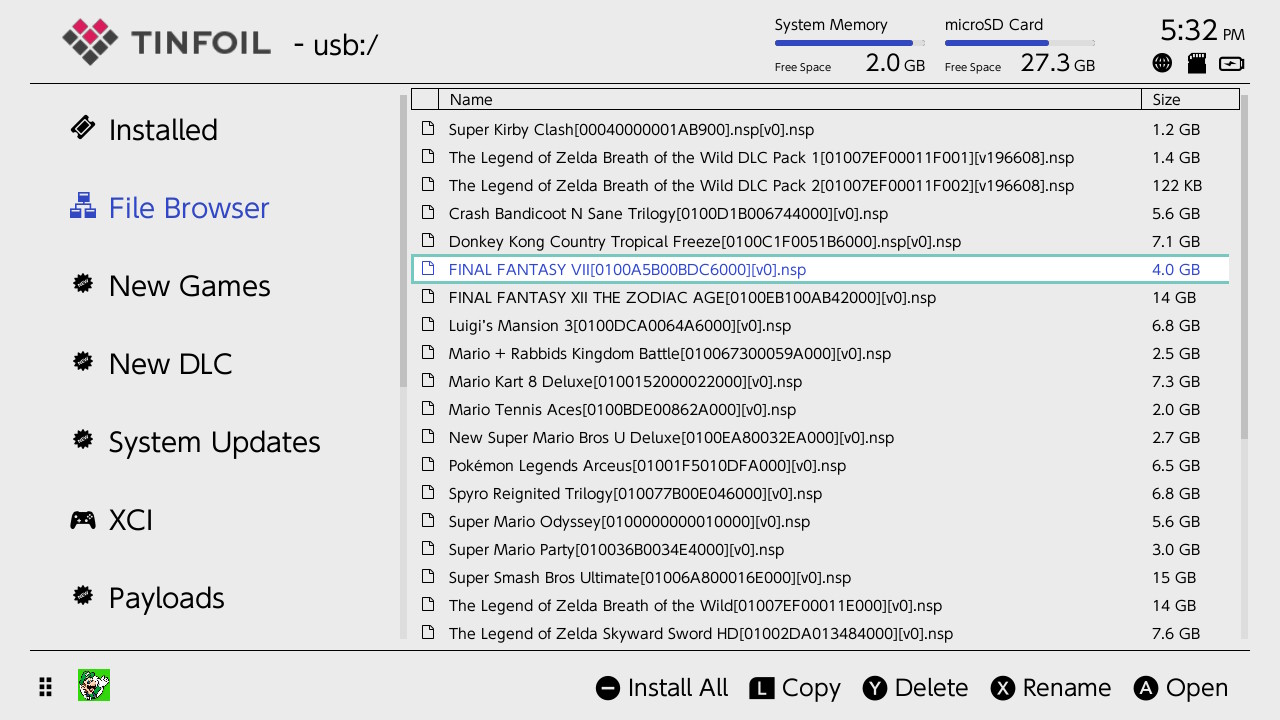
Ha a NUT progi betöltött és ott látod a listában a játékokat akkor a SWITCHen is látni fogod kilistázva őket.
Közvetlen ez a csatlakozás nekem mindig lassú volt. Érdemes vissza lépni és a New Games menüpontba. Itt könnyebben lehet navigálni és rendezni a játékokat (+a telepített játékok nem zavaróak)
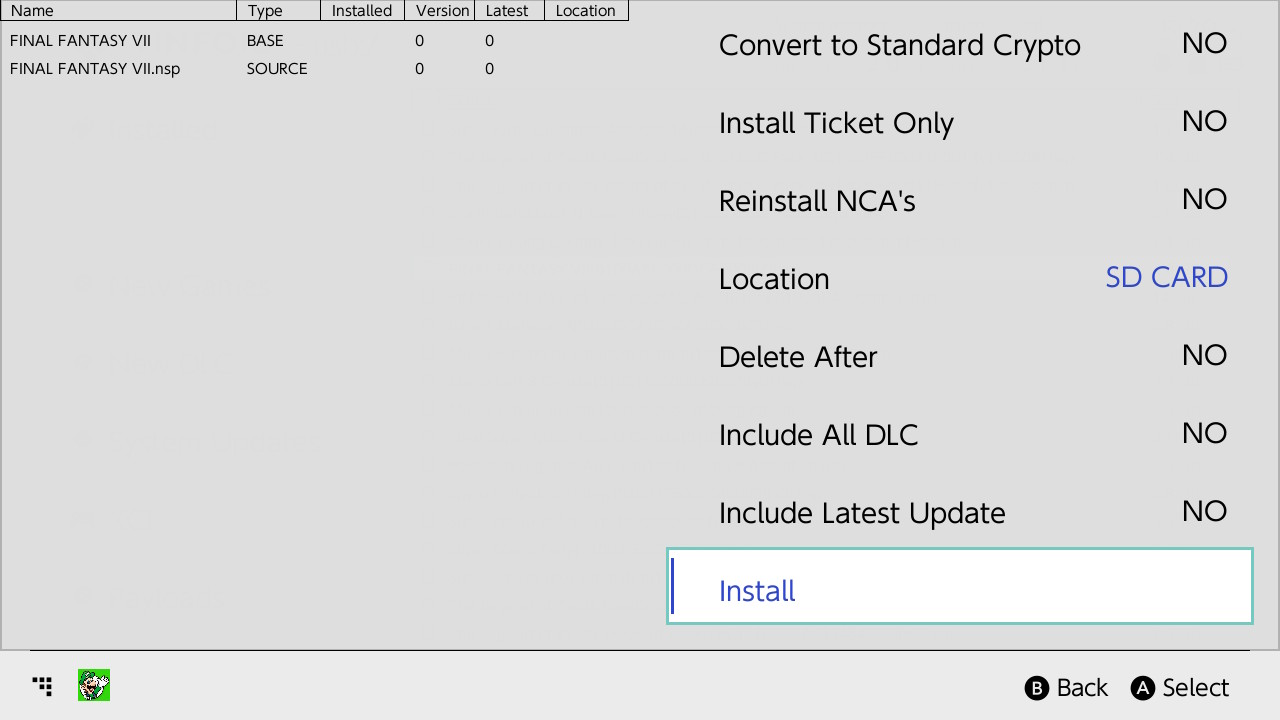
Nyisd meg a játékot az A gombbal.
A követező képernyőn menüpontok közül választhatsz.
- Location: itt ki tudod választani, hogy SD kártyára vagy NAND-ra (belső memória) telepítse a játéko
- Install: A megadott feltételeknek megfelelően elkezdi a telepítést.
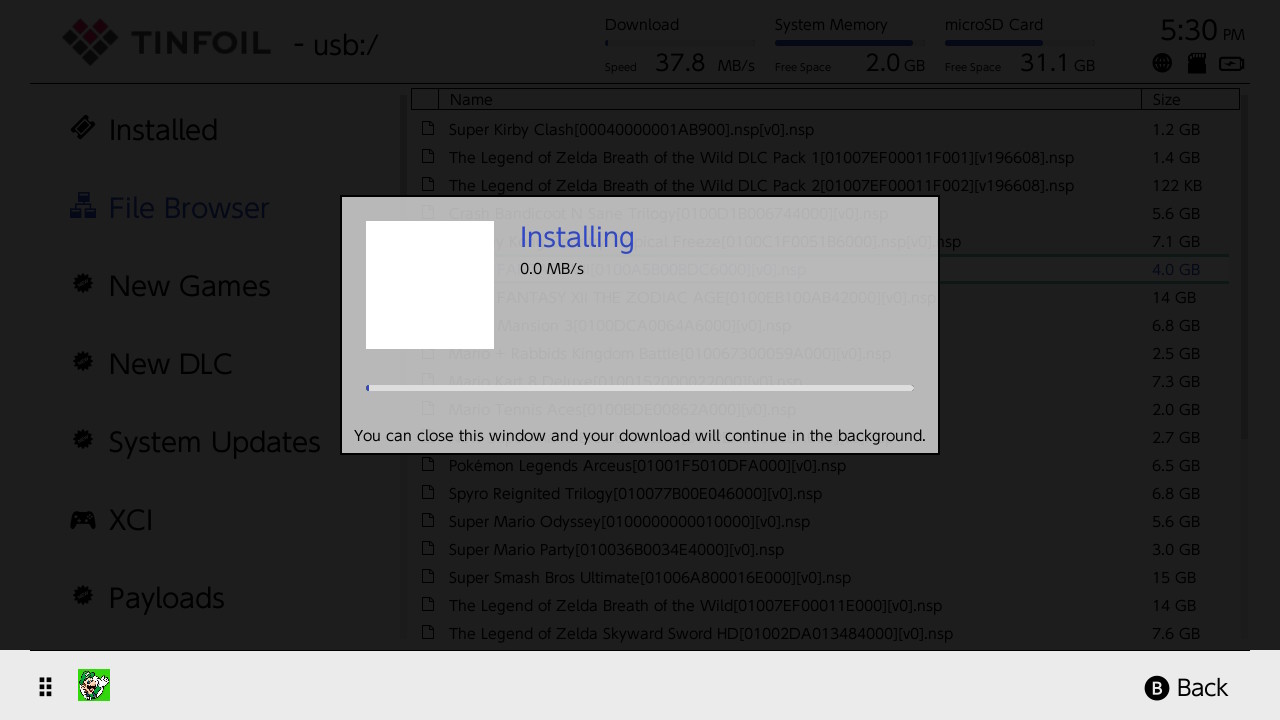
Az ablakot a B gombbal be tudod zárni és elindíthatsz más műveleteket a Tinfoilban.
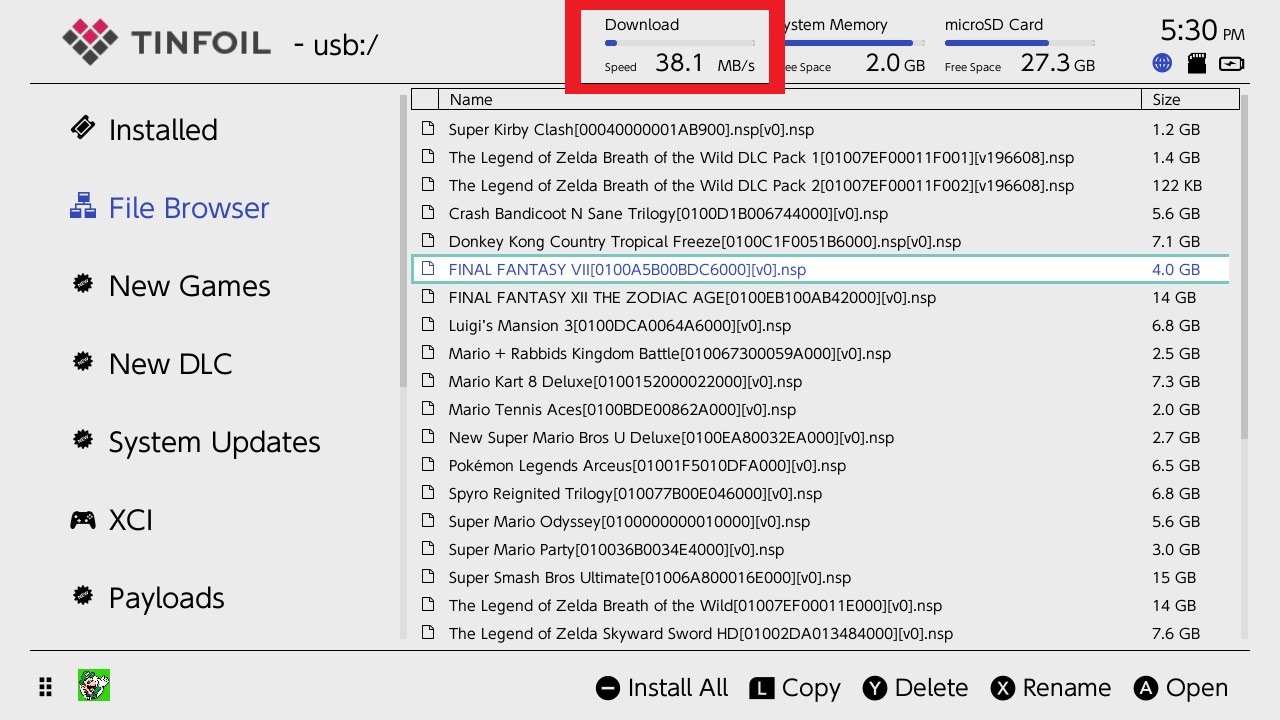
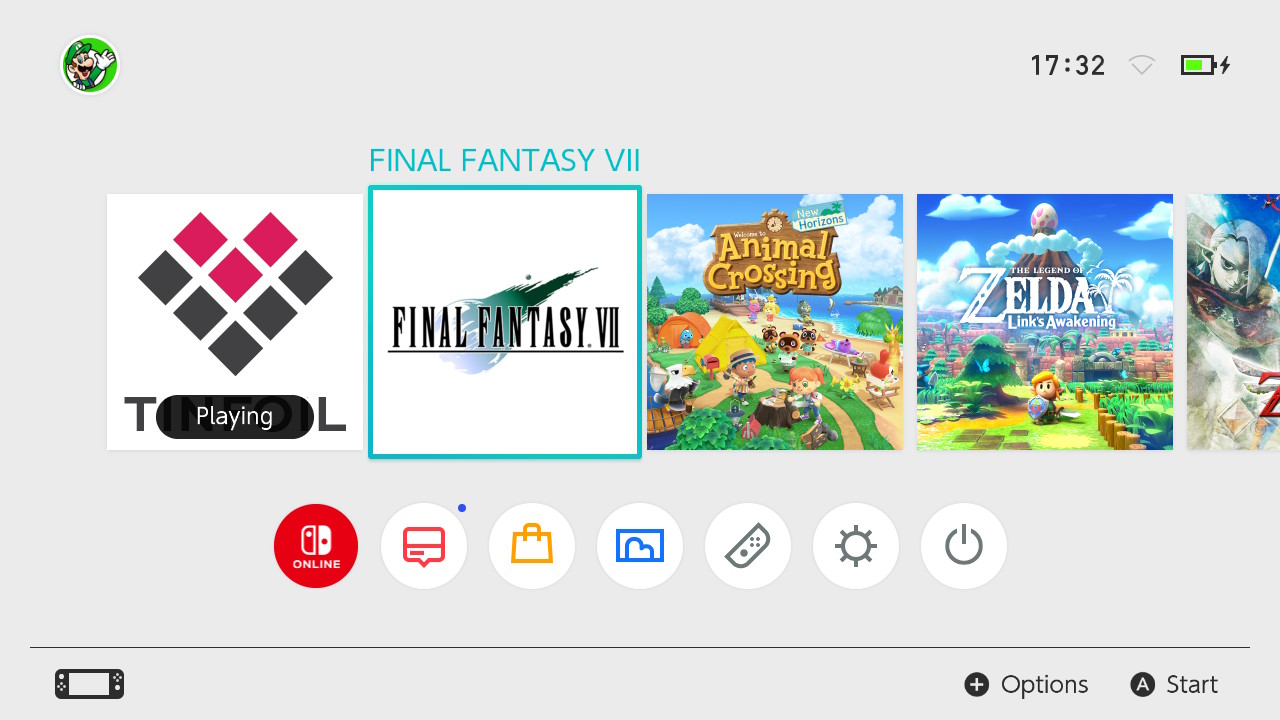
Telepítés befejeztével már ott is lesz a HOME menüben a játék és már indítható is.
(Ha frissítéseket is talál, azt automatikusan felugró ablakon jelzi, de a START SOFTWARE -rel ezt figyelmen kívül hagyhatjuk)